如何使用Google Cloud中的SSH远程连接服务器:详细教程
🚀 Google Cloud SSH远程连接完整教程
通过SSH安全、高效地连接和管理你的Google Cloud服务器,掌握云端运维的核心技能!
📋 教程概览
本教程将带你完成以下步骤:
- 下载并安装PuTTY工具
- 生成SSH密钥对
- 配置Google Cloud SSH密钥
- 建立SSH连接
- 保存连接配置
🛠️ 第一步:下载PuTTY工具
下载PuTTYgen(密钥生成器)
访问官方下载页面:https://www.chiark.greenend.org.uk/~sgtatham/putty/latest.html
快速定位方法:
- 使用
Ctrl + F搜索 “puttygen.exe” - 查找 “a RSA and DSA key generation utility”
- 选择适合你电脑架构的版本(x86或x64)
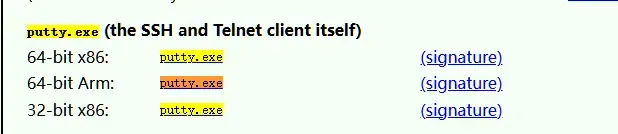
下载PuTTY(SSH客户端)
在同一页面找到PuTTY主程序下载链接,同样选择适合的架构版本。
🔑 第二步:生成SSH密钥对
启动PuTTYgen
下载完成后,运行 puttygen.exe 程序。
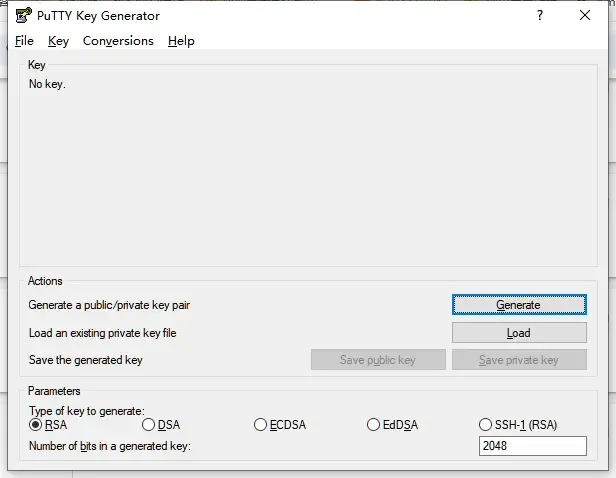
生成密钥
点击Generate按钮
- ⚠️ 重要提示:点击后不要切换其他程序,等待生成完成
- 切换程序会导致生成过程中断
设置密钥信息
- Key comment:添加你的Gmail用户名前缀
- 例如:邮箱是
test@gmail.com,则填写rsa-key-20240826test - 这个标识符将用于Google Cloud的身份验证
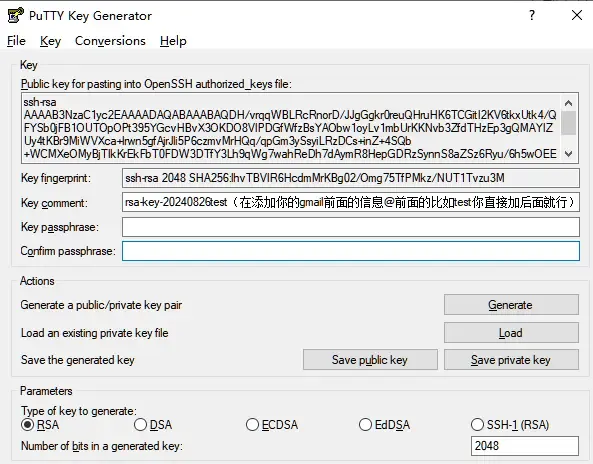
保存密钥
- 点击 Save private key 保存私钥
- 选择安全的存储位置
- ⚠️ 安全提醒:私钥文件要妥善保管,不要泄露给他人
☁️ 第三步:配置Google Cloud SSH密钥
访问Google Cloud控制台
- 登录 Google Cloud Console
- 选择你的项目
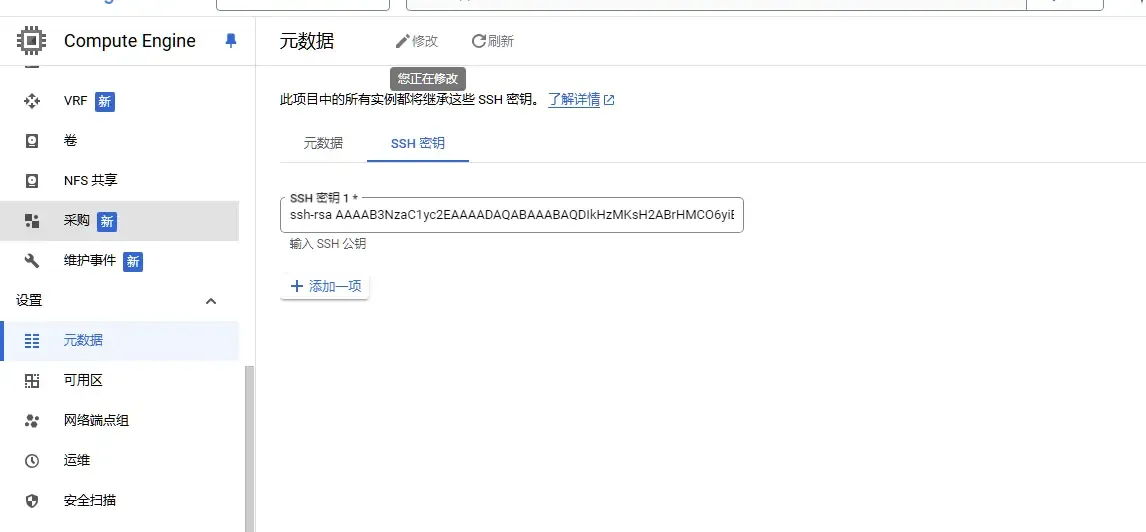
- 进入 Compute Engine → 设置 → 元数据
添加SSH公钥
- 在 SSH密钥 部分点击 编辑
- 复制PuTTYgen中的 Public key for pasting into OpenSSH authorized keys file 内容
- 粘贴到Google Cloud的SSH密钥配置中
- 点击 保存
🔌 第四步:建立SSH连接
获取服务器信息
- 在Google Cloud控制台中找到你的虚拟机实例
- 复制 外部IP地址
配置PuTTY连接
- 运行PuTTY程序
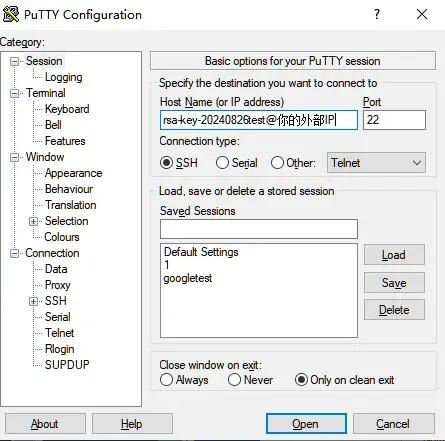
- 在左侧菜单选择 SSH → Auth → Credentials to authenticate with
- 在 Private key file for authentication 中点击 Browse
- 选择你之前保存的私钥文件
设置连接参数
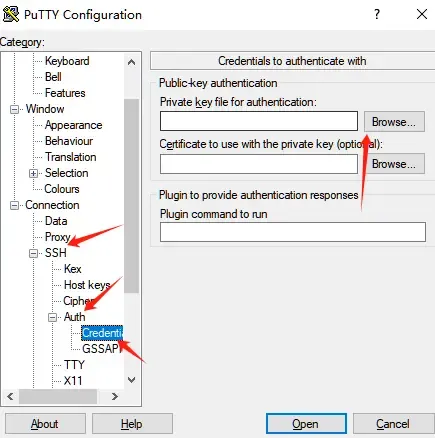
- 返回 Session 设置
- Hostname 格式:
rsa-key-20240826test@外部IP地址rsa-key-20240826test是你在PuTTYgen中设置的Key comment外部IP地址是你的Google Cloud实例IP
- Port 保持默认的22
- Connection type 选择SSH
建立连接
点击 Open 按钮,首次连接会提示接受服务器指纹,选择 是 即可。
💾 第五步:保存连接配置(推荐)
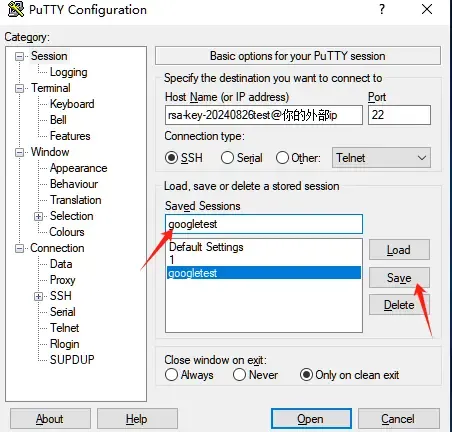
保存会话设置
为了避免重复配置,建议保存连接设置:
- 在 Session 设置中
- Saved Sessions 输入会话名称(如:
MyGoogleCloudServer) - 点击 Save 按钮
下次连接
- 直接选择保存的会话名称
- 点击 Load 加载配置
- 点击 Open 即可连接
🔒 安全最佳实践
密钥管理
- 🔐 私钥文件设置强密码保护
- 📁 私钥存储在安全位置,不要上传到云端
- 🗑️ 定期更换密钥对
- 📧 密钥标识符使用有意义的命名
连接安全
- 🌐 使用SSH密钥而非密码认证
- 🚫 禁用root用户直接登录
- 🔒 限制SSH访问IP范围
- 📊 定期检查连接日志
🐛 常见问题解决
问题1:连接被拒绝
可能原因:
- 防火墙规则未配置
- SSH服务未启动
- 密钥配置错误
解决方法:
1 | # 检查SSH服务状态 |
问题2:密钥认证失败
可能原因:
- 公钥未正确添加到Google Cloud
- 私钥文件路径错误
- 密钥格式不兼容
解决方法:
- 重新生成密钥对
- 确保公钥完整复制到Google Cloud
- 检查私钥文件权限
问题3:连接超时
可能原因:
- 网络连接问题
- 服务器负载过高
- 防火墙阻止连接
解决方法:
- 检查网络连接
- 尝试ping服务器IP
- 联系Google Cloud支持
📚 进阶配置
配置SSH客户端
创建 ~/.ssh/config 文件简化连接:
1 | Host gcp-server |
使用SSH别名
1 | # 添加到 ~/.bashrc 或 ~/.zshrc |
🎯 总结
通过本教程,你已经成功掌握了:
- ✅ SSH密钥对的生成和管理
- ✅ Google Cloud SSH密钥配置
- ✅ PuTTY客户端连接设置
- ✅ 连接配置的保存和复用
- ✅ 基本的安全最佳实践
下一步建议
- 🔧 学习Linux基础命令
- 📁 掌握文件管理操作
- 🚀 部署你的第一个应用
- 🔒 深入学习服务器安全配置
💡 提示:SSH连接是云服务器管理的基础,熟练掌握后将为你的云端运维工作带来极大便利。
如有问题,欢迎在下方评论区留言,我会及时回复!
标签:#Google Cloud #SSH #远程连接 #服务器管理 #云服务 #安全连接
All articles on this blog are licensed under CC BY-NC-SA 4.0 unless otherwise stated.
Related Articles

2024-07-18
Linux创建SSH密钥完整教程
🔐 Linux SSH密钥创建完整教程 掌握Linux SSH密钥的创建和管理,为你的服务器提供安全、便捷的远程访问方式! 📋 什么是SSH密钥?SSH密钥简介SSH密钥是一种基于非对称加密的身份验证方式,比传统的用户名密码登录更安全、更方便。它由一对密钥组成: 私钥:保存在本地,用于身份验证 公钥:上传到服务器,用于验证身份 为什么使用SSH密钥? 🔒 安全性更高:无法被暴力破解 🚀 登录更快:无需输入密码 🛡️ 防中间人攻击:密钥具有唯一性 📱 支持自动化:脚本和CI/CD流程 🛠️ 第一步:生成SSH密钥对基本命令格式1ssh-keygen -t rsa -C "your_email@example.com" 参数说明: -t rsa:指定密钥类型为RSA(推荐) -C:添加注释,通常使用邮箱地址 你也可以使用 -t ed25519 生成更现代的Ed25519密钥 完整生成过程12345# 生成RSA密钥对ssh-keygen -t rsa -b 4096 -C "your_email@example.co...

2024-07-19
Linux之PuTTY远程工具完整教程
🚀 Linux之PuTTY远程工具完整教程 掌握PuTTY远程连接工具,在Windows系统下高效管理你的Linux服务器! 📋 什么是PuTTY?PuTTY简介PuTTY是一个免费的SSH和Telnet客户端,专为Windows系统设计。它提供了安全、稳定的远程连接功能,是Windows用户连接Linux服务器的首选工具。 为什么选择PuTTY? 🆓 完全免费:开源软件,无任何费用 🔒 安全可靠:支持SSH加密连接 🖥️ 轻量级:占用资源少,启动快速 🎨 界面友好:简单直观的操作界面 📱 功能丰富:支持多种协议和功能 🛠️ 第一步:下载和安装PuTTY官方下载地址访问PuTTY官方网站:https://www.chiark.greenend.org.uk/~sgtatham/putty/latest.html 选择正确的版本根据你的Windows系统选择对应版本: Windows 64位:选择 putty-64bit-0.xx-installer.msi Windows 32位:选择 putty-0.xx-installer.msi 便...
2024-08-01
记录一下我入坑Linux
我的Linux探索之旅:从小白到命令行你是什么时候开始接触Linux的?是为了学习,还是为了建站? 我第一次接触Linux,是在一段遥远的记忆中。那时,我还是个懵懂的小屁孩,对计算机世界充满了好奇。偶然间,我在B站上看到一位UP主深入浅出地讲解Linux,他不仅展示了Linux强大的功能,还提到了它独特的开源精神,这立刻燃起了我内心深处对这个神秘操作系统的浓厚兴趣。紧接着,我迫不及待地翻开了那本被誉为“Linux圣经”的《鸟哥的私房菜》,满怀信心地开始了我的自学之路。然而,这份热情并没有持续太久。很快,我就被无休止的命令行操作、与Windows天壤之别的逻辑思维方式,以及那份对鼠标“点点点”操作的强烈依赖感劝退了。对我来说,Linux当时实在是太复杂了,简直像一个需要破解的密码,而我连基本的钥匙都没有。毕竟,谁不想轻轻松松地“点点点”就搞定一切呢? 初识Linux:从虚拟机到Ubuntu的探索那时,我大部分的Linux体验都来自于虚拟机(VMware)。我清晰地记得,为了下载一个Linux的ISO文件,我守在电脑前等待了漫长的时间,下载进度条缓慢得让人绝望。好不容易下载好了...
Comments